
VS Code là code editor miễn phí được 74% developer toàn cầu dùng (Stack Overflow Survey 2026). Nhẹ, mở rộng vô hạn qua extension, AI-native với GitHub Copilot + Claude integration. Bài này cover setup 30 phút, 10 extension must-have cho dev VN, so sánh với Cursor, và tips workflow production.
- 1VS Code 2026 — IDE phổ biến nhất thế giới vẫn giữ vị thế›
- 2Vì sao dev VN vẫn chọn VS Code 2026 (dù có Cursor)›
- 3So sánh VS Code với 4 code editor phổ biến 2026›
- 4Setup VS Code 30 phút cho dev VN 2026›
- 55 workflow VS Code giúp productivity gấp 3 lần›
- 6Khi nào VS Code không phải lựa chọn tốt nhất›
- 7Câu hỏi thường gặp›
- 8Nguồn tham khảo›
VS Code 2026 — IDE phổ biến nhất thế giới vẫn giữ vị thế
VS Code vẫn là code editor #1 thế giới 2026 với 74% dev dùng (Stack Overflow Survey 2026). Miễn phí, mã nguồn mở (MIT license), chạy Windows + Mac + Linux. Đặc biệt mạnh cho web development (JS/TS/React/Vue/Next.js), Python, Go, Rust. AI integration sâu: GitHub Copilot (native), Copilot Chat với Claude Sonnet 4.6/GPT-5/Gemini 2.5, Copilot Workspace cho team collab. Extension marketplace 60k+ tools. Alternative 2026: Cursor (fork VS Code với AI-native hơn, $20/tháng Pro) — chi tiết so sánh cuối bài.
Năm 2026, VS Code vẫn giữ tỷ trọng 74% thị trường editor (Stack Overflow Survey), tăng nhẹ so với 73% năm 2024 dù có cạnh tranh từ Cursor, Neovim, JetBrains. Lý do: (1) free + open-source, (2) ecosystem extension rộng, (3) Microsoft + GitHub invest AI integration mạnh mẽ, (4) cross-platform native tốt.
Bài này dành cho: developer VN mới bắt đầu, người chuyển từ Sublime/Atom/WebStorm, team muốn standardize editor. Không cần kinh nghiệm — từ zero đến setup production trong 30 phút.
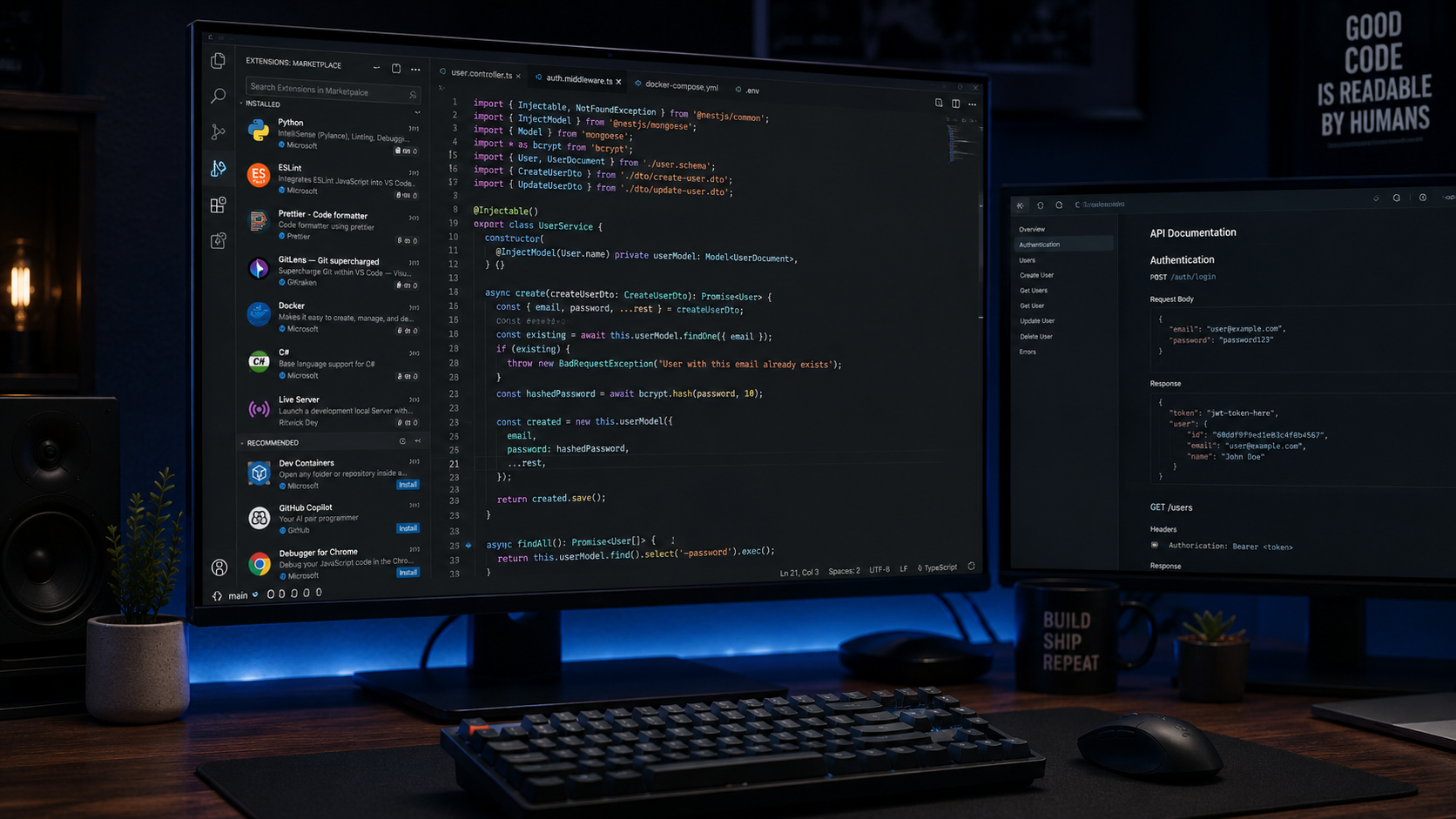
Vì sao dev VN vẫn chọn VS Code 2026 (dù có Cursor)
Cursor đã phổ biến trong dev VN 2025-2026 (fork VS Code với AI-native). Nhưng VS Code vẫn giữ ưu thế vì:
- 1 Miễn phí hoàn toàn + không limit: Cursor Pro $20/tháng. VS Code + GitHub Copilot $10/tháng (hoặc free cho student/open-source). Nếu chỉ cần editor + AI basic: VS Code.
- 2 Extension ecosystem rộng hơn: 60k+ vs ~5k Cursor. Extension chuyên dụng VN như 'Vietnamese Language Pack', Vietnamese spell checker, Font icon support đầy đủ hơn.
- 3 Enterprise compliance: Nhiều công ty VN (ngân hàng, gov) không được dùng Cursor vì chưa pass compliance review. VS Code + Copilot Business $19/user đã qua nhiều audit.
- 4 Lighter cho laptop cũ: VS Code ~200MB RAM idle, Cursor ~400MB+ vì index codebase cho AI. Dev có laptop 8GB RAM chạy VS Code mượt hơn.
Nhiều dev senior VN dùng cả hai: VS Code cho daily work (light, fast), Cursor cho task heavy AI (migration lớn, refactor). Mở cả 2 app với cùng project — test tính năng mới. Chi phí $10 (Copilot) + $20 (Cursor) = $30/tháng, productivity tăng 2-3x, ROI rõ.
Đọc thêm bài 5 utility cho developer 2026 cho stack VN modern kết hợp VS Code + Cursor + Claude Code + Raycast + Warp.
So sánh VS Code với 4 code editor phổ biến 2026
| Tiêu chí | VS Code | Cursor | Sublime Text | WebStorm | Neovim |
|---|---|---|---|---|---|
| Giá | Free | $20/tháng Pro | $99 one-time | $159/năm | Free |
| AI native | Copilot ($10) | ⭐⭐⭐⭐⭐ built-in | ⚠️ plugin | ⚠️ plugin | ⚠️ plugin |
| Khởi động | 2s | 3s | < 1s | 15s | < 1s |
| RAM idle | 200MB | 400MB | 80MB | 1.5GB | 50MB |
| Extensions | 60k+ | 5k | ~5k | Built-in | 10k+ plugins |
| JS/TS support | ⭐⭐⭐⭐⭐ | ⭐⭐⭐⭐⭐ | ⭐⭐⭐⭐ | ⭐⭐⭐⭐⭐ | ⭐⭐⭐⭐ |
| Git integration | ✅ Native | ✅ | ⚠️ plugin | ✅ Native | ⚠️ plugin |
| Remote SSH | ✅ Free | ✅ | ❌ | ⚠️ Paid | ✅ |
Khuyến nghị theo persona: - Dev mới / student: VS Code free, không cần học gì khác. - Dev senior làm full-time, budget có: VS Code + Copilot $10 hoặc Cursor Pro $20. - Dev JetBrains fan / enterprise Java/Kotlin: WebStorm/IntelliJ $159/năm worth it. - Dev thích speed + keyboard-only: Neovim (learning curve cao nhưng performance ngon). - Dev senior, laptop cũ: VS Code thay Cursor — nhẹ hơn 2x.
Setup VS Code 30 phút cho dev VN 2026
- 1 Cài VS Code (3 phút): Tải tại code.visualstudio.com. Chọn System installer (Windows) hoặc .dmg (Mac). Mở, sign in với Microsoft/GitHub account để sync settings.
- 2 Cài font Fira Code / JetBrains Mono (2 phút): Font với ligature đẹp hơn. Tải free tại fonts.google.com. Settings → Editor: Font Family → 'Fira Code', Font Ligatures → true.
- 3 Cài theme + icon theme (2 phút): Extensions sidebar → search 'One Dark Pro' (theme) + 'Material Icon Theme' (icon). Install + activate.
- 4 Cài 10 extension must-have (10 phút):
-
5
Config keybindings cơ bản (3 phút):
Ctrl+Shift+Pmở command palette.Ctrl+Pquick open file.Ctrl+Shift+Fsearch toàn project.Ctrl+backtickmở terminal.Ctrl+/comment line.Alt+Shift+Fformat document. -
6
Setup Prettier + ESLint on save (5 phút):
.vscode/settings.jsontrong project: -
7
Bật Copilot suggestions (2 phút): Copilot icon trong status bar → enable. Tab để accept suggestion.
Ctrl+Entermở Copilot panel để xem 10 alternative. -
8
Setup Remote SSH (3 phút, optional): Nếu code trên server — install 'Remote - SSH' extension.
Ctrl+Shift+P→ 'Remote-SSH: Connect to Host' → config ~/.ssh/config.
Sau 30 phút, VS Code sẵn sàng cho 90% workflow dev VN. Sync settings qua GitHub account → laptop mới chỉ cần sign in, 1 click restore full setup. Trong 3-6 tháng, bạn sẽ tự cài thêm 5-10 extension dành riêng cho ngôn ngữ/framework mình dùng.
5 workflow VS Code giúp productivity gấp 3 lần
-
1
Multi-cursor editing (
Ctrl+D): Select word →Ctrl+Dnhiều lần → edit tất cả occurrence cùng lúc. Thay 20 biến trong 2 giây thay vì find-replace 30 giây. Alternative:Alt+clicktạo cursor tại bất kỳ vị trí nào. -
2
Command palette (
Ctrl+Shift+P): Tìm bất kỳ command nào — 'format', 'theme', 'git commit'. Không nhớ shortcut? Gõ command palette, VS Code tự gợi ý + show shortcut. Pro dev sống trên command palette, không dùng menu bar. -
3
Integrated terminal (
Ctrl+\`): Không cần app terminal riêng. Mở nhiều terminal cùng lúc (split right), assign từng terminal cho task (dev server, tests, git commands). -
4
Zen Mode (
Ctrl+K Z): Full screen, hide sidebar/panel. Focus code 100% khi deep work. Escape để exit. -
5
Snippets tự tạo: File → Preferences → User Snippets → chọn language. Tạo snippet template (VD:
rfc→ React functional component boilerplate). Dùng 'tab' expand — save 30s mỗi lần.
Xem AI agent cho team nhỏ 2026 — Copilot Workspace là agent đầu cho team dev tích hợp VS Code.
Khi nào VS Code không phải lựa chọn tốt nhất
Chuyển editor khác nếu: - Java/Kotlin enterprise: IntelliJ IDEA / WebStorm có refactoring + debugging vượt trội. - C++/C game dev: Visual Studio (không phải VS Code) hoặc CLion vượt xa. - Task dev heavy với AI autonomous: Cursor Composer mode / Claude Code CLI mạnh hơn cho migration lớn. - Laptop cực yếu (4GB RAM): Sublime Text / Vim khởi động nhanh hơn, chiếm ít RAM. - SSH vào server yếu / internet chậm: Neovim + SSH tốt hơn Remote-SSH của VS Code.
Stay VS Code cho: web dev (React, Vue, Next, Svelte), Python (backend, ML), Go, Rust, TypeScript, mobile web (React Native có thể dùng), documentation (Markdown), DevOps (Terraform, Docker, K8s manifest).
Kết hợp VS Code với các công cụ online trong hệ sinh thái: OneGen tạo password/UUID khi code, ImgTools nén ảnh cho web, PDF Toolkit xử lý docs. Cả 3 free, browser-side, không cần đăng ký.
Câu hỏi thường gặp
VS Code có thực sự open-source không? Microsoft có theo dõi code của tôi?
▾
VS Code có hỗ trợ tiếng Việt không?
▾
Ctrl+Shift+P → 'Configure Display Language' → 'vi'. Restart. Giao diện menu, tooltip, error message đều tiếng Việt. Nhưng recommend giữ English để dễ Google khi gặp lỗi.Cursor có thay thế được VS Code không?
▾
GitHub Copilot có worth $10/tháng không?
▾
VS Code chạy chậm sau khi cài nhiều extension, fix thế nào?
▾
Ctrl+Shift+P → 'Show Running Extensions') — xem extension nào tốn CPU/RAM nhiều. Disable cái không cần thiết. (2) Bật 'Profiles' feature (2024+): tạo profile khác nhau cho project khác nhau, chỉ load extension liên quan. (3) Disable large extension như Docker, WSL khi không dùng. Target: < 30 extension active cùng lúc.