Livestream YouTube + Facebook + TikTok 2026 với OBS Studio — multi-stream miễn phí
OBS Studio 30 đã thêm AI Scene Detection, multi-track audio cho podcaster livestream. Bài này hướng dẫn setup stream đồng thời YouTube + Facebook + TikTok với tool miễn phí, tối ưu cho bandwidth internet VN 30-100Mbps.
- 1TLDR — livestream 3 nền tảng 1 lần›
- 2Yêu cầu cấu hình + bandwidth›
- 3Bước 1-3: cài OBS Studio + config cơ bản›
- 4Bước 4: stream YouTube + Facebook với Aitum Multistream (free)›
- 5Bước 5: stream TikTok Live + requirement đặc biệt›
- 6Bước 6: overlay, alert, chat cross-platform›
- 7Bước 7: tối ưu stream quality + troubleshooting›
- 8Bước 8: monetize livestream VN 2026›
- 9Câu hỏi thường gặp›
- 10Nguồn tham khảo›
TLDR — livestream 3 nền tảng 1 lần
Phần mềm: OBS Studio 30 (free) + Restream.io free tier (3 platform) hoặc Aitum Multistream (open-source, unlimited platform local). Bandwidth tối thiểu: 6 Mbps upload cho 720p, 10 Mbps cho 1080p multi-platform. Thiết bị: Laptop i5 Gen 11+ / Ryzen 5 5000+, 16GB RAM, GPU VRAM 4GB. Webcam + mic USB. Platform hỗ trợ: YouTube (không cần subscriber), Facebook (không cần điều kiện), TikTok Live (cần 1000+ follower, 18+).
Livestream 2026 đã thành kênh bắt buộc với creator VN mảng gaming, tech review, sales live, giáo dục. Xu hướng rõ: multi-platform streaming — cùng lúc YouTube + Facebook + TikTok để tối đa reach mà không phải stream riêng từng nền tảng.
Trước đây cần tool trả phí ($20-50/tháng Restream Pro, StreamYard, Castr). 2026 có nhiều option miễn phí đủ dùng: OBS Studio + multi-RTMP plugin hoặc Aitum Multistream (mã nguồn mở, không giới hạn platform).
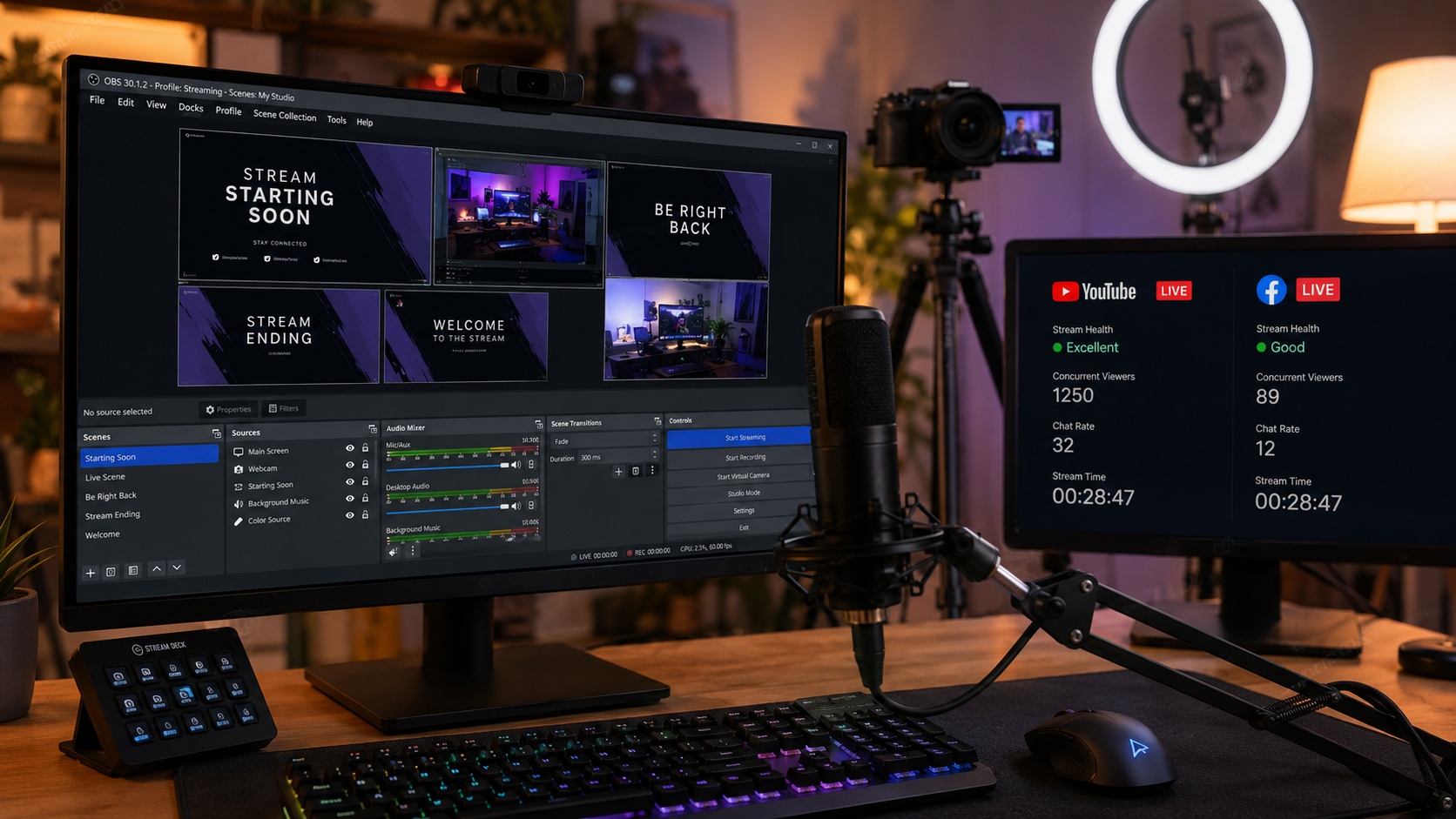
Yêu cầu cấu hình + bandwidth
Máy tính: - CPU: Intel i5 Gen 11+ hoặc AMD Ryzen 5 5000 series. Dưới ngưỡng này encoding 1080p@30fps sẽ drop frame. - RAM: 16GB tối thiểu. 32GB nếu stream + chạy game cùng lúc. - GPU: NVIDIA GTX 1660+ hoặc RTX series (dùng NVENC encoder, giảm tải CPU 60%). AMD RX 6600+ (AMF encoder). - Storage: SSD 256GB+. Record local khi stream cần disk nhanh.
Bandwidth — key điểm hay bỏ qua: | Chất lượng | Bitrate mỗi platform | Bandwidth 3 platform | |---|---|---| | 720p @ 30fps | 2,500 Kbps | 7.5 Mbps | | 720p @ 60fps | 3,500 Kbps | 10.5 Mbps | | 1080p @ 30fps | 4,500 Kbps | 13.5 Mbps | | 1080p @ 60fps | 6,000 Kbps | 18 Mbps |
Internet VN 2026: FPT/Viettel/VNPT fiber trung bình 100-300 Mbps download nhưng upload thường 20-50 Mbps. Check upload bằng speedtest.net trước khi commit livestream.
ISP VN thường throttle upload bandwidth giờ 19:00-22:00 (peak). Stream buổi tối có thể drop từ 30Mbps xuống 10Mbps. Test vài khung giờ khác nhau, hoặc nếu stream nghiêm túc → gói business FPT/Viettel có dedicated upload ~1 triệu/tháng cho 100/100 Mbps.
Thiết bị bổ sung: - Webcam: Logitech C920 (~1.5 triệu) hoặc Logitech Brio 4K (~3.5 triệu) nếu cần 4K input. Smartphone làm webcam qua OBS Camera cũng OK. - Mic: USB mic FIFINE K669B (650K) hoặc RODE NT-USB Mini (2 triệu). - Lighting: LED ring light (~500K-1 triệu) hoặc Godox SL-60W key light (~3 triệu).
Bước 1-3: cài OBS Studio + config cơ bản
Bước 1 — Tải OBS Studio 30 từ obsproject.com. Support Windows 10+, macOS 12+, Linux. Install ~5 phút, auto-detect GPU và setup encoder default (NVENC nếu có NVIDIA).
Bước 2 — Chạy Auto-Configuration Wizard khi mở OBS lần đầu: - Chọn 'Optimize for streaming'. - Video resolution: 1920×1080 (1080p). - FPS: 30 (beginner) hoặc 60 (gaming). - Bitrate: để OBS auto-detect. Sau có thể tăng/giảm manual.
Bước 3 — Setup Scene + Source: - Scene 1 — 'Waiting': background image + text 'Đang bắt đầu trong 30 giây...'. Dùng 2-3 phút đầu để bạn test mic + viewer vào. - Scene 2 — 'Main': webcam + overlay (logo + alert chat + social handle). - Scene 3 — 'Screen Share': desktop capture + webcam góc (cho tutorial, review). - Scene 4 — 'BRB': image 'Quay lại sau 5 phút' khi cần nghỉ.
Source thường dùng: - Video Capture Device: webcam hoặc capture card. - Audio Input Capture: USB mic. Apply filters: Noise Suppression (RNNoise), Compressor, Gain. - Text (GDI+): viewer count, donation alert. - Browser Source: overlay từ Streamlabs, StreamElements (free alert), chat widget. - Image: logo, background, watermark.
Bước 4: stream YouTube + Facebook với Aitum Multistream (free)
Aitum Multistream là plugin OBS mã nguồn mở, miễn phí hoàn toàn, cho phép stream tới không giới hạn platform từ máy local (không qua third-party server).
Setup: 1. Tải Aitum Multistream — plugin dành riêng cho OBS. 2. Cài → restart OBS → menu 'Tools' → 'Multistream'. 3. Click 'Add destination' → chọn platform (YouTube/Facebook/Twitch/Custom RTMP). 4. Dán Stream Key: - YouTube: studio.youtube.com → Live → Stream → copy Stream Key. - Facebook: facebook.com/live/producer → Get Stream Key. - TikTok Live: chỉ hỗ trợ qua Custom RTMP, cần special endpoint (chi tiết ở bước 5). 5. Adjust bitrate per platform nếu cần (YouTube support 6,000 Kbps, TikTok max 2,500 Kbps). 6. Click 'Start Streaming' trong OBS — tất cả platform go live đồng thời.
Ưu điểm Aitum Multistream vs Restream: - Free forever, không giới hạn platform. - Stream key trực tiếp, không qua proxy server (độ trễ thấp hơn). - Cần upload bandwidth đủ — vì stream multiple instance từ máy bạn.
Ưu điểm Restream.io (free tier 3 platform): - Tiết kiệm bandwidth — chỉ stream 1 instance lên Restream server, họ relay tới các platform. - Dashboard quản lý multi-channel dễ. - Có AI auto-translate chat (useful khi stream international).
Nếu bandwidth upload < 15 Mbps: dùng Restream.io (tiết kiệm). Nếu bandwidth > 20 Mbps: dùng Aitum Multistream (chất lượng cao hơn, không giới hạn).
Bước 5: stream TikTok Live + requirement đặc biệt
TikTok Live yêu cầu khắt khe hơn YouTube/Facebook: - Tài khoản có ≥ 1,000 follower. - User ≥ 18 tuổi (verified). - Không bị ban community guideline trong 6 tháng gần nhất.
Setup stream key TikTok: 1. TikTok Studio (tiktok.com/studio) hoặc TikTok mobile app → Live → Setup. 2. Chọn 'Stream from external source' → TikTok sẽ show Server URL + Stream Key (valid 24h). 3. Trong OBS → File → Settings → Stream → chọn 'Custom' → dán Server URL + Key. 4. Config bitrate TikTok: max 2,500 Kbps video + 128 Kbps audio. Resolution 720p @ 30fps recommended (TikTok downsample 1080p không tốt hơn). 5. Start streaming → TikTok live go online trong 10-30 giây.
Multi-stream TikTok cùng YouTube/Facebook: add TikTok endpoint vào Aitum Multistream qua 'Custom RTMP' destination, dán server URL + key.
TikTok Live ở VN hoạt động bình thường, nhưng nếu stream qua VPN (để target audience nước ngoài), TikTok có thể shadow-ban hoặc drop stream. Test kỹ trước khi commit monetize.
Bước 6: overlay, alert, chat cross-platform
Alert overlay miễn phí (donation, follow, subscribe alerts): - StreamElements (streamelements.com): free, support YouTube + Facebook + Twitch. Drag animation template có sẵn. - Streamlabs (streamlabs.com): tương tự StreamElements nhưng UI dễ hơn, có ads trên free tier.
Cách add alert vào OBS: 1. StreamElements → Overlays → Create → chọn template. 2. Copy 'Overlay URL'. 3. OBS → Add Source → Browser → paste URL → size 1920×1080. 4. Alert sẽ play khi viewer donate/follow/sub.
Chat cross-platform — multi-platform chat ở 1 chỗ: - Restream.io Chat: nếu dùng Restream, chat tự aggregate. - Chatty (open-source Twitch chat): không hỗ trợ YouTube/Facebook. - Kapchat (Restream free tool): embed chat tất cả platform vào OBS Browser Source.
Template overlay cho creator VN: - Webcam góc bên phải (1/3 screen), screen share ở giữa. - Logo creator + social handle ở góc trên. - Chat overlay bên trái hoặc phải (tùy thuận tay). - Donation goal + progress bar ở top (nếu stream charity/fundraising).
Bước 7: tối ưu stream quality + troubleshooting
Tối ưu quality theo bandwidth: - Upload < 10 Mbps → stream 720p @ 30fps, bitrate 2,500 Kbps/platform. - Upload 10-20 Mbps → stream 1080p @ 30fps, bitrate 4,500 Kbps. - Upload 20+ Mbps → stream 1080p @ 60fps, bitrate 6,000 Kbps.
Encoder: - NVENC (NVIDIA): offload GPU, preserve CPU cho game/app khác. Preset 'Quality' tốt nhất. - x264 (CPU): quality cao hơn NVENC ở bitrate thấp nhưng tốn CPU. Preset 'veryfast' cho máy mạnh. - AMF (AMD): tương đương NVENC, preset 'Quality' hoặc 'Balanced'. - QuickSync (Intel): backup nếu không có GPU rời, quality thấp hơn.
Troubleshooting dropped frames (frame drop = viewer thấy lag): 1. Check 'Stats' trong OBS (View → Stats). Dropped frames > 1% = problem. 2. Giảm bitrate xuống 20%. 3. Đổi server YouTube/Facebook (một số server gần VN hơn). 4. Restart router, đóng app nền dùng bandwidth (Dropbox, Google Drive sync). 5. Dùng ethernet thay WiFi (giảm jitter 80%).
Luôn record local khi stream (OBS → Settings → Output → Recording → Save path). Nếu stream bị gián đoạn (mất internet 5-10 phút), bạn vẫn có video local để upload lại làm VOD. Disk cần 1-2GB/giờ cho 1080p recording.
Sau khi stream xong, edit VOD và upload YouTube? Tham khảo Edit video bằng AI 2026 để tăng tốc workflow.
Bước 8: monetize livestream VN 2026
YouTube: - Super Chat (donation realtime trong chat): enable khi kênh đạt YouTube Partner Program (1K subs + 4K watch hours). Tip 10K-500K VND, YouTube lấy 30%. - Channel Membership: $1-50/tháng cho fan, YouTube lấy 30%. - Ads in live stream: enable tự động khi Partner, CPM VN ~$1-3.
Facebook: - Stars: viewer tặng stars (1 star = ~$0.01), creator nhận tiền. - In-stream ads: yêu cầu Page 10K follower + 600,000 phút xem 60 ngày. - Subscription: $4.99/tháng, Facebook lấy 30%.
TikTok Live: - Gifts: viewer tặng Roses/Galaxy, creator nhận 50%. - LIVE Subscription: tính năng mới 2026, subscriber được badge riêng. - Brand partnership: thường cao nhất — 5-20 triệu/live với creator 100K+.
Streamer VN mảng gaming (FIFA/CSGO, 50K YouTube subs + 30K Facebook) stream 5h/ngày × 5 ngày/tuần. Revenue 2026: - YouTube Super Chat + membership: ~8-12 triệu/tháng - Facebook Stars + subscription: ~4-6 triệu/tháng - TikTok Gifts: ~3-5 triệu/tháng - Sponsor game (Garena, VNG): 5-15 triệu/month Tổng: 20-38 triệu/tháng. Không phải triệu USD nhưng đủ full-time ở VN.
Câu hỏi thường gặp
Máy yếu (Core i5 Gen 8, GTX 1050) có stream 1080p được không?
▾
Restream.io free tier giới hạn gì?
▾
Livestream gaming có bị bản quyền nhạc nền (DMCA) không?
▾
Nên stream giờ nào ở VN để maximize viewer?
▾
OBS Studio vs Streamlabs Desktop — chọn cái nào?
▾
Upload bandwidth bao nhiêu thì đủ multi-stream 3 platform?
▾
Stream xong có tự upload VOD lên YouTube không?
▾
Nguồn tham khảo chính thức

Lập trình viên độc lập tại Hà Nội. Tốt nghiệp ĐH Bách Khoa Hà Nội năm 2018, đạt giải nhì FPT Software Innovation Hackathon 2017. Đã ship 8 SaaS công cụ miễn phí (PDF, ImgTools, OneGen, SEOTool, KiTuDacBiet…) phục vụ người Việt từ năm 2018, với hơn 80 tool browser-side, không signup, tôn trọng quyền riêng tư.
Sau khi đọc xong, bạn có thể chuyển sang đúng công cụ liên quan để thử ngay trong bối cảnh thực tế.
Tải OBS Studio & hướng dẫn